안녕하세요, 기록하는 마케터 하니쑤입니다. 앞서 지난 시간에는 구글 루커 스튜디오 입문 가이드와 보고서 작성 방법 및 데이터 연결 방법에 대해 알아보았습니다.
이번 글에서는 루커 스튜디오 차트 생성 방법과 데이터를 시각화 할 수 있는 방법에 관해 알려드리려고 합니다.
구글 루커 스튜디오 보고서 작성 방법이 궁금하신 분들은 아래 버튼을 클릭하여 이전 글을 확인해주시길 바랍니다.
루커 스튜디오에서는 차트, 컨트롤, 텍스트, 도형을 자유롭게 활용하여 보고서를 작성할 수 있는데요.
루커 스튜디오의 활용도가 가장 높은 GA4 즉 구글 애널리틱스를 활용해 보고서를 작성해보겠습니다.
GA4 외에도 구글 애즈, 구글 스프레드 시트 등의 데이터를 활용해 보고서를 작성할 수 있으니, 여러 데이터를 연결하는 방법은 아래에 있는 글을 참고해주시기 바랍니다.
구글 루커 스튜디오 차트 만들기
- 데이터 표
- 피벗 테이블
먼저, 구글 루커 스튜디오에 접속하여 새 보고서를 생성하고 GA4를 연결합니다.
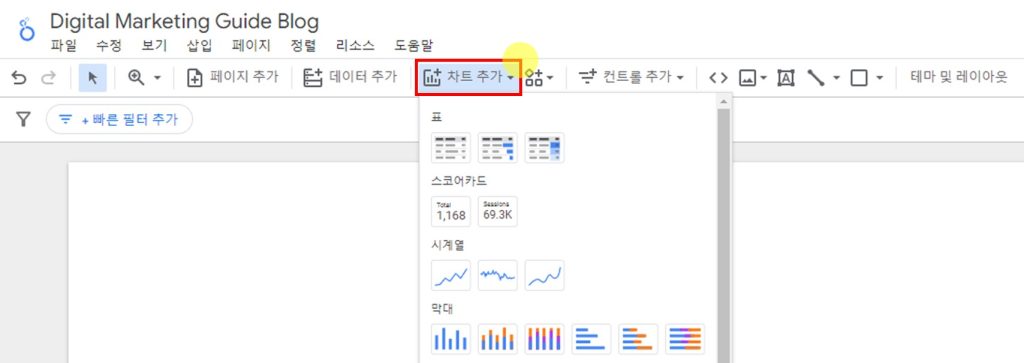
보고서 상단에 보이는 ‘차트 추가’를 클릭하면 구글 루커 스튜디오에서 생성할 수 있는 시각화 차트를 확인할 수 있습니다.
이번 글에서는 그 중에서 자주 활용되는 차트를 생성하는 방법에 대해 알아보겠습니다.
데이터 표
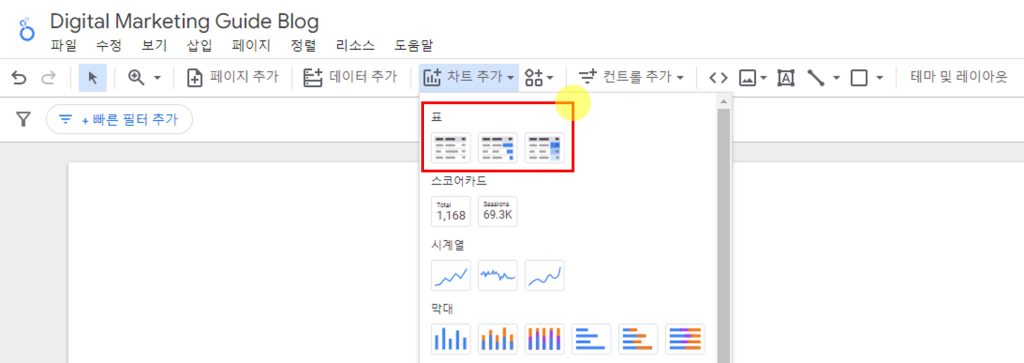
상단 메뉴에서 차트 추가 > 표 > 표 를 클릭하여 데이터 표를 생성합니다.
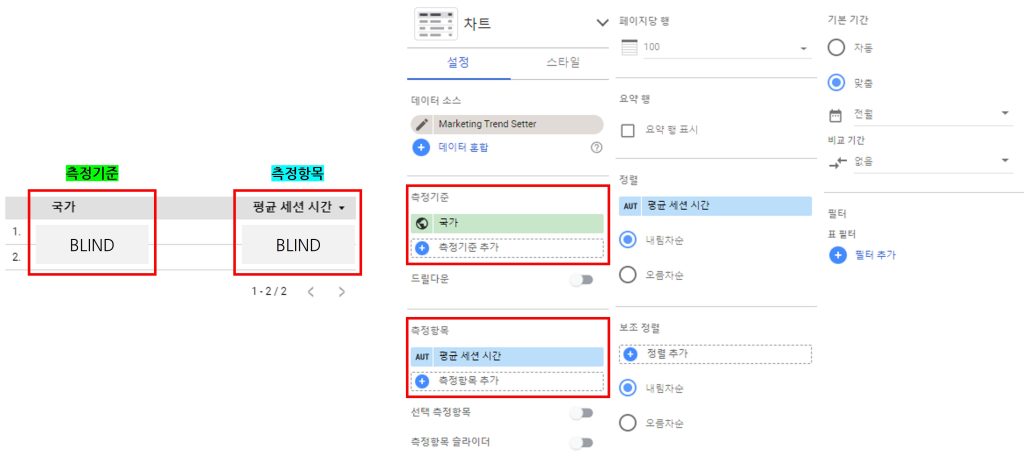
왼쪽 이미지와 같이 표가 생성되는데요. *데이터는 블라인드 처리한 점 양해 부탁드립니다.
표로 나타내고 싶은 데이터에 측정기준, 측정항목에 각각 원하는 데이터를 넣어주면 됩니다.
+ 측정 기준 추가 버튼을 눌러 구글 애널리틱스에서 활용 가능한 데이터를 시각화해보세요.
예를 들어, 국가별 평균 세션 시간을 확인한다면 측정 기준 – 국가, 측정 항목 – 평균 세션 시간을 넣어주면 됩니다.
국가별 사용자 수를 알고 싶다면, 측정 기준에 국가를, 측정 항목에는 사용자 수 데이터를 넣어주면 됩니다.
단 여기서 측정기준의 경우 국가, 기기, 세션 소스/매체 등 데이터의 기준이 될 수 있는 항목만 활용이 가능하고, 측정 항목의 경우 사용자 수, 새 사용자 수, 평균 세션 시간, 이벤트 수 등 측정이 가능한 항목만 활용이 가능합니다.
기본적으로 측정기준 – 측정항목을 모두 설정해두었다면, 정렬 및 보조 정렬, 기간 설정, 필터 설정 등으로 더 상세한 데이터를 확인할 수 있습니다.
정렬(및 보조 정렬)은 측정기준 및 측정항목을 기준으로 정렬할 수 있는 기능이며, 기간 설정은 원하는 기간만을 설정해 특정 기간의 데이터를 확인할 수 있습니다.
필터는 원하는 항목에 원하는 필터를 걸어 원하는 데이터만 확인할 수 있는 기능인데요.
+ 필터 추가 버튼을 누르고, 원하는 측정항목에 원하는 값을 넣어 필터를 생성해줍니다.
예를 들어, 국가가 한국인 데이터만을 보고싶다고 가정한다면, 아래와 같이 설정할 수 있습니다.
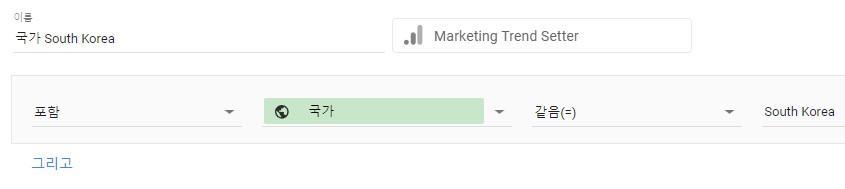
단, 여기서 주의해야 할 점은 ‘South Korea’라는 값을 입력할 때 실제로 구글 애널리틱스에서 사용되고 있는 항목을 기입해야 합니다.
미국은 United States, 영국은 United Kingdom 과 같이 영문 대소문자 구분하여 정확한 값을 기입해주면 된답니다.

데이터 표에는 표, 막대가 있는 표, 히트맵이 있는 표로 총 3가지의 표가 있습니다.
보고서를 작성할 때 시각적인 면도 고려하셔서 어떤 데이터 표를 구성하면 좋을지 고민해보는 게 좋겠습니다.
피벗 테이블
피벗 테이블은 데이터 표와 유사한 구조의 표인데요.
대규모 데이터 세트의 범위를 좁히거나, 더 세부적인 요인의 데이터 측정이 필요할 때 활용할 수 있습니다.
예를 들어 한 판매 사이트의 제품 카테고리별 매출액을 확인하기 위해서는 데이터 표를 활용하지만, 제품 카테고리의 국가별 매출액을 확인하기 위해서는 피벗 테이블을 활용할 수 있습니다.
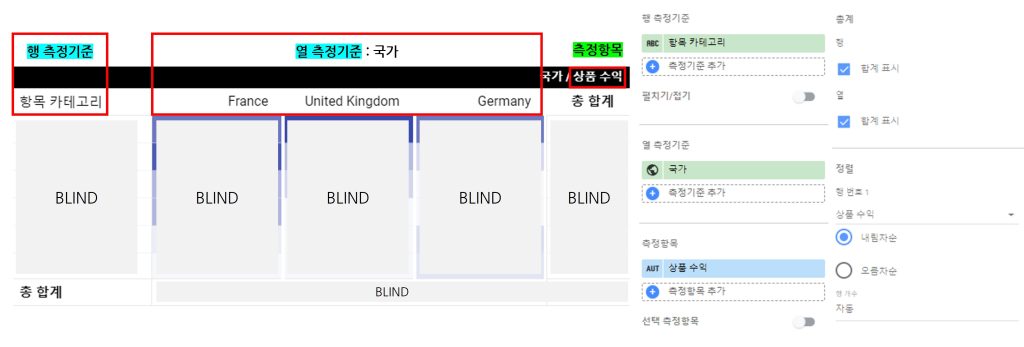
행 측정기준에 항목 카테고리를 넣고, 열 측정기준에 국가를 설정합니다.
측정항목에는 매출액, 즉 상품 수익 데이터를 넣습니다.
항목 카테고리 – 국가별 매출액 데이터를 확인할 수 있습니다.
피벗 테이블은 데이터 표와 다르게 총 합계를 표시할 수 있습니다.
행, 열 합계 표시 체크를 통해 원하는 영역의 합계를 표시해보세요.
정렬 역시 행과 열의 측정기준에 따라 내림차순, 오름차순의 원하는 데이터로의 정렬이 가능합니다.
또한 피벗 테이블도 데이터 표와 마찬가지로 총 3가지의 표가 있는데요.
피벗 테이블, 막대가 있는 피벗 테이블, 히트맵이 있는 피벗 테이블로 다양하게 활용할 수 있습니다.
구글 루커 스튜디오 차트 만들기
자 이번 글에서는 이렇게 구글 루커 스튜디오 보고서 차트 생성 방법에 관해 알려드렸으며, 데이터 표와 피벗 테이블 추가 방법을 상세히 알아보았습니다.
다음 글에서는 선, 막대, 원형 그래프 작성 방법에 대해 알려드리겠습니다.
핑백: 구글 루커 스튜디오 그래프 보고서 그래프 만들기 데이터 스튜디오 - Digital Marketing Guide Blog